

Un QR code wifi invités permet de partager le wifi par QR code sans dicter le mot de passe à chaque visite. Vos invités pointent l'appareil photo de leur téléphone vers une carte imprimée, appuient sur la notification et sont connectés. Le piège : le code n'est pas un verrou. Il contient le nom de votre réseau et le mot de passe en texte clair, il ne change jamais tout seul, et quiconque le photographie peut le lire. Ce guide explique comment en créer un correctement chez vous, dans une location de vacances, un café ou un bureau : vers quel réseau il doit pointer, quand changer le mot de passe, où placer la carte et comment l'imprimer pour qu'il se scanne du premier coup. Quand vous êtes prêt, notre générateur de QR code wifi gratuit crée le code directement dans votre navigateur, sans que le mot de passe ne soit envoyé nulle part.
Donnez à vos invités une seule page pour le reste
Une page VISU Link gratuite peut regrouper vos règles de la maison, votre menu, l'heure de départ et vos liens de contact, avec son propre QR code à imprimer à côté de la carte wifi.
Ce que contient réellement un QR code wifi invités
Un QR code wifi n'est pas un lien vers un site. C'est un court texte, dans un format proposé par le projet open source ZXing et désormais lu par la plupart des appareils photo des téléphones. Il ressemble à ceci :
WIFI:T:WPA;S:CafeGuest;P:long-guest-passphrase;;
Quand l'appareil photo lit ce texte, il reconnaît le préfixe WIFI: et propose de rejoindre le réseau. Chaque champ a une seule fonction :
| Champ | Ce qu'il contient | Ce qui peut mal tourner |
|---|---|---|
T | Type de sécurité : WPA, WEP ou nopass pour un réseau ouvert | Un mauvais type fait échouer la connexion, même avec le bon mot de passe |
S | Le nom du réseau (SSID) | Une majuscule ou un espace différent du réglage du routeur fait viser un réseau qui n'existe pas |
P | Le mot de passe, en texte clair | Quiconque dispose d'un lecteur de QR code peut le voir |
H | Facultatif : true si le nom du réseau est masqué | L'omettre pour un réseau masqué peut empêcher le téléphone de le trouver |
Ce format a trois conséquences pratiques. D'abord, la lecture du code ne demande aucune connexion internet : tout ce dont le téléphone a besoin se trouve dans le code. Ensuite, le code est statique. Il n'y a aucun serveur intermédiaire, donc il ne peut être ni modifié, ni suivi, ni désactivé. Enfin, les caractères spéciaux demandent de l'attention. Le format utilise le point-virgule, la virgule, les deux-points, le guillemet double et la barre oblique inverse comme marqueurs ; un mot de passe qui les contient doit donc être échappé avec une barre oblique inverse. Un bon générateur s'en charge pour vous, une raison de plus de ne pas taper le texte du code à la main.
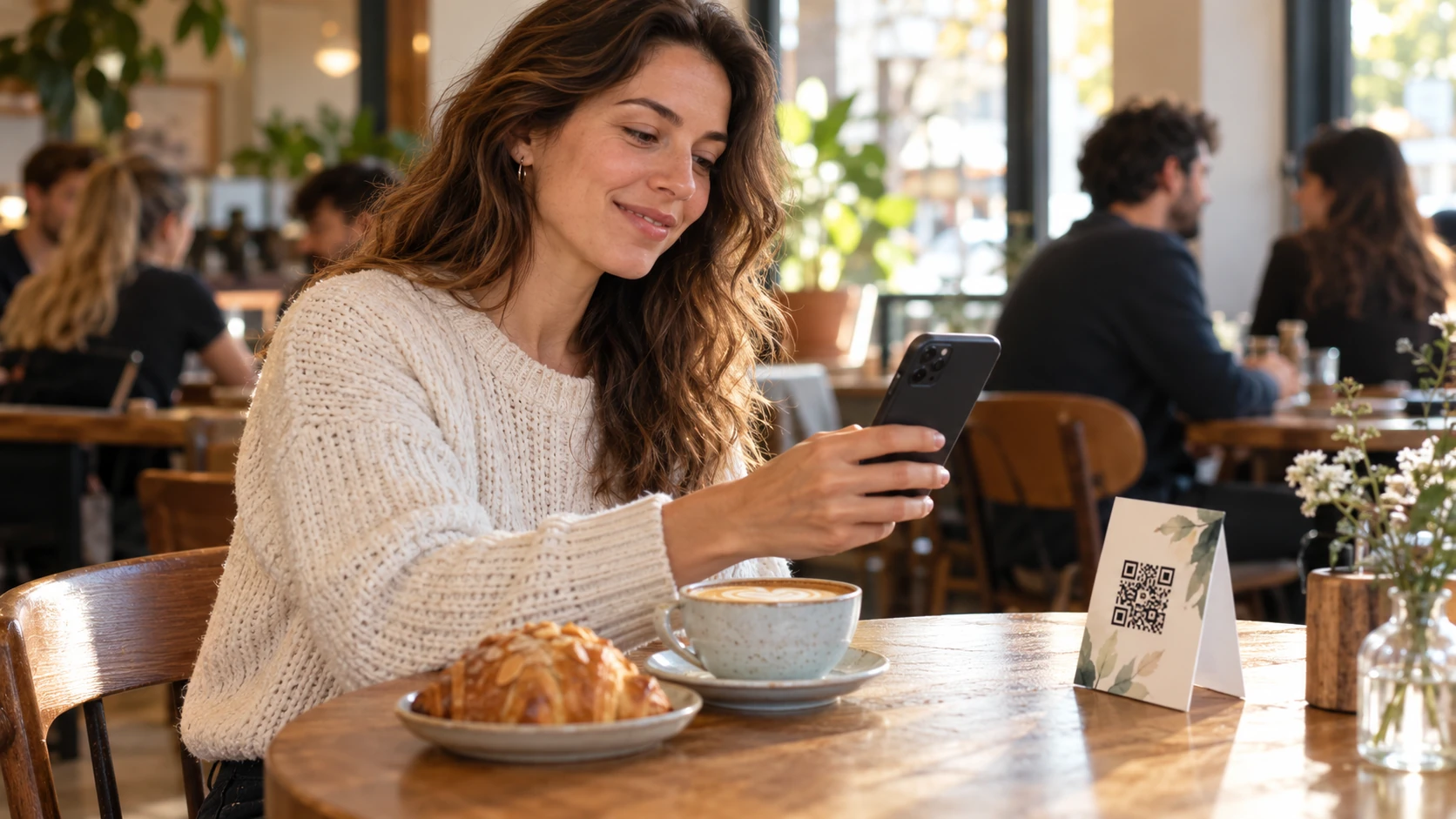
Mise en place pas à pas
- Décidez quel réseau vos invités doivent utiliser. Idéalement un réseau invité séparé, traité dans la section suivante. Faites-le d'abord, car le code en dépend.
- Copiez le nom du réseau exactement. Ouvrez la liste des réseaux wifi sur votre téléphone et saisissez le nom tel qu'il apparaît, avec les mêmes majuscules, espaces et symboles. Les noms de réseau sont limités à 32 octets, et les lettres accentuées ou les emojis occupent plus d'un octet chacun.
- Choisissez le type de sécurité. Presque tous les routeurs actuels utilisent WPA2, WPA3 ou un mélange des deux, et tous s'indiquent par
WPA. Le téléphone et le routeur s'accordent sur la version exacte lorsque l'invité se connecte. Si votre réseau est réglé en WPA3 uniquement, testez sur un téléphone Android avant d'imprimer. - Générez le code. Saisissez le nom et le mot de passe dans notre générateur de QR code wifi, cochez « réseau masqué » seulement si votre routeur masque réellement le nom, puis téléchargez le code en PNG ou SVG, ou imprimez la carte prête à l'emploi.
- Testez avant d'imprimer en série. Scannez le code avec deux téléphones différents, idéalement un iPhone et un Android, et vérifiez que les deux se connectent réellement. Un code qui ouvre une demande de connexion puis échoue contient généralement une faute de frappe dans le nom ou le mot de passe.
Gardez une copie du fichier à un endroit où vous la retrouverez. Si la carte est mouillée ou perdue, la réimprimer prend une minute quand le fichier est sous la main.
Faire pointer le code vers un réseau wifi invité
La décision la plus importante n'est pas le design de la carte. C'est le réseau que le code ouvre. Un code wifi imprimé est un mot de passe exposé au public : il ne doit donc déverrouiller qu'un réseau que vous êtes prêt à partager avec quiconque le photographie.
Le guide de la National Security Agency américaine sur la sécurisation d'un réseau domestique le dit clairement : au minimum, un réseau sans fil doit être segmenté entre le wifi principal, un wifi invité et un réseau dédié aux appareils connectés, afin que les appareils moins sûrs ne puissent pas communiquer directement avec les plus fiables. Beaucoup de routeurs, y compris de nombreuses box des fournisseurs d'accès à Internet, proposent une option de réseau invité, généralement dans l'application ou la page d'administration du routeur.
- Domicile. Vos ordinateurs portables, imprimantes et enceintes connectées restent sur le réseau principal. Les visiteurs reçoivent le réseau invité, et le code sur le frigo pointe vers celui-ci.
- Location de vacances. Le réseau invité est le seul que voient vos hôtes. Laissez le hub de la serrure connectée, les caméras et le thermostat sur un réseau séparé.
- Café ou boutique. Le terminal de paiement, la caisse et les éventuelles caméras de sécurité ne doivent jamais partager un réseau avec les clients.
- Bureau. Les visiteurs utilisent le réseau invité. Les réseaux du personnel avec identifiants individuels (WPA2-Enterprise ou WPA3-Enterprise) ne conviennent pas du tout à un code imprimé.
Deux réglages renforcent le réseau invité lui-même. Utilisez WPA3, ou le mode mixte WPA2/WPA3 si certains invités ont des téléphones plus anciens ; le guide de la NSA recommande exactement cela. Et choisissez une phrase de passe longue : le même guide suggère au moins vingt caractères. Sur téléphone, personne ne la tape, grâce au QR code. Pour les invités sur ordinateur portable, une phrase de passe composée de quelques mots courants est plus facile à recopier que des caractères aléatoires. Les mots de passe WPA peuvent compter de 8 à 63 caractères, la marge est donc suffisante.
Deux choses à éviter. Le WEP est un mode de sécurité obsolète aux faiblesses bien connues ; si votre routeur le propose encore, passez à WPA2 ou WPA3 avant d'imprimer quoi que ce soit. Et masquer le nom du réseau ne le rend pas plus sûr. Le guide de la NSA note qu'un nom de réseau masqué n'apporte aucune sécurité réelle et peut causer des problèmes de compatibilité, ce dont votre invité se passerait bien dès son arrivée chez vous.
Quand changer le mot de passe et réimprimer
Comme le mot de passe est inscrit dans le code, le changer oblige à imprimer une nouvelle carte. Il n'y a pas de contournement : un QR code dynamique ne peut pointer que vers des adresses web, il ne peut donc pas contenir les informations du wifi. Mieux vaut décider à l'avance quand vous changerez le mot de passe invité, plutôt que de le faire dans la précipitation.
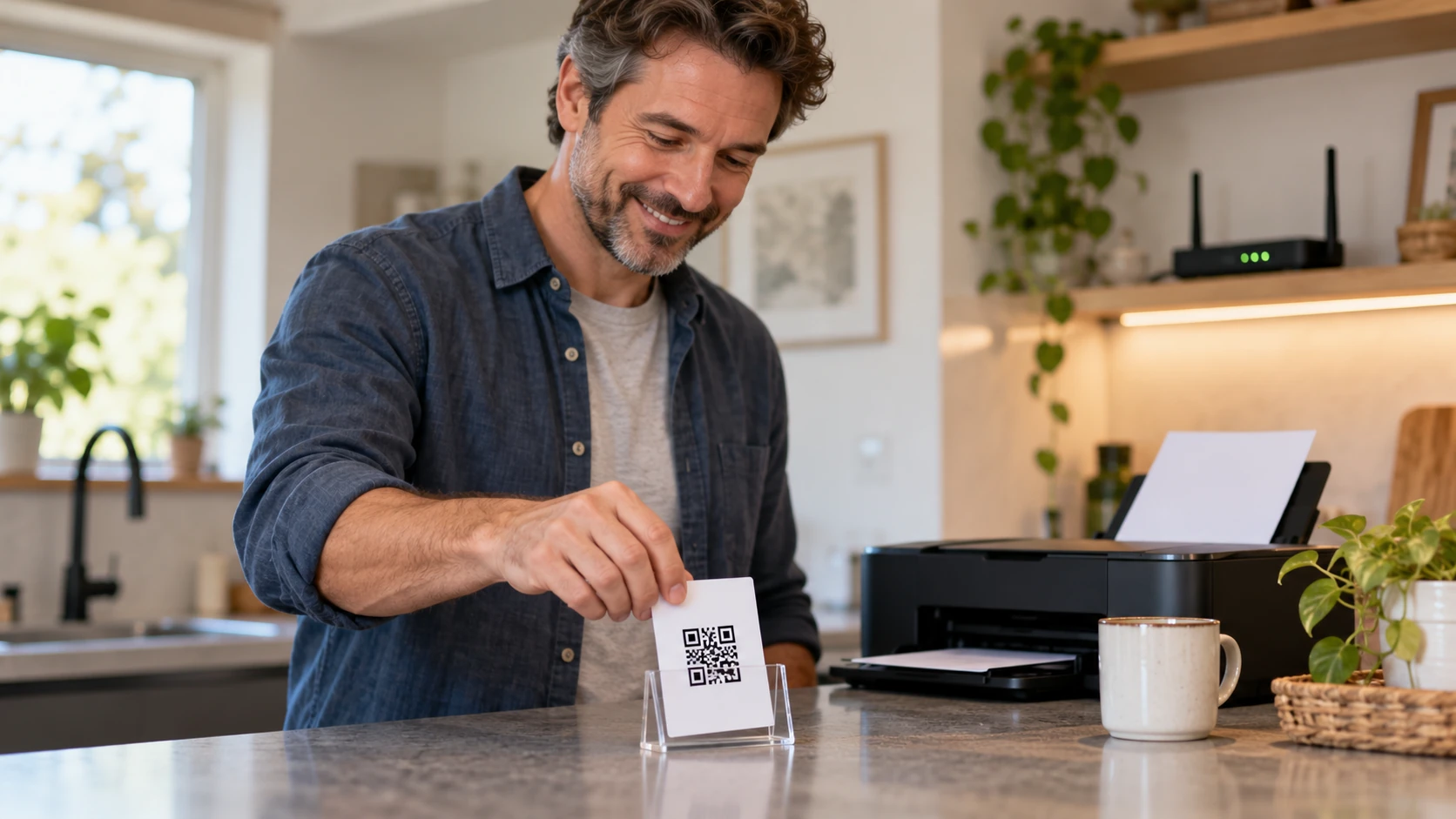
Les bons moments pour le changer :
- Quand quelqu'un a publié le code en ligne. Une photo de la table du café sur les réseaux sociaux peut contenir la carte. Si le code est lisible sur l'image, le mot de passe est public.
- Quand un invité de longue durée ou un membre du personnel part, si le même réseau sert à autre chose qu'une navigation de base.
- Selon un calendrier fixe pour les locations. Certains hôtes changent le mot de passe invité entre deux séjours, d'autres une fois par saison. Dans les deux cas, c'est plus simple lorsque le calendrier est fixé.
- Quand vous remarquez des appareils inconnus sur le réseau invité dans l'application de votre routeur.
Facilitez la réimpression. Placez la carte dans un petit cadre ou un support pour ne remplacer que la feuille insérable, gardez le générateur ouvert dans vos favoris et imprimez-en deux pour avoir un exemplaire de rechange. Si vous partagez aussi les informations du wifi dans un message de bienvenue ou un guide de la maison, mettez-les à jour le même jour, pour que la carte et le message ne se contredisent jamais.
Créez des codes modifiables grâce au QR code dynamique
Le code wifi reste fixe, mais un menu, un guide de la maison ou un lien d'avis peut se trouver derrière un QR code VISU dynamique que vous modifierez plus tard sans réimprimer.
Où placer la carte : domicile, location, café et bureau
Un bon emplacement est un endroit où les gens s'arrêtent déjà, téléphone en main, assez près pour scanner sans se pencher et sous une lumière stable.
Au domicile
La porte du réfrigérateur ou le couloir près de l'entrée conviennent tous deux. Les invités demandent généralement le wifi dans les premières minutes de leur visite, la carte doit donc être visible avant qu'ils ne s'assoient.
Dans une location de vacances
Placez une carte près de l'entrée, là où les voyageurs s'arrêtent après avoir ouvert la porte, et une autre dans le livret d'accueil ou à côté du routeur. Une carte près du routeur aide aussi les voyageurs à trouver les pièces où le signal est le plus fort.
Dans un café ou un restaurant
Des chevalets sur chaque table évitent au personnel de répéter le mot de passe toute la journée. Une carte près de la caisse touche les clients qui repartent avec leur commande. Évitez de coller l'unique exemplaire sur une vitre donnant sur la rue : le mot de passe deviendrait lisible par tous les passants, et le réseau n'atteint peut-être même pas le trottoir.
À l'accueil d'un bureau
Gardez la carte du réseau invité à l'accueil ou dans les salles de réunion, jamais près des postes où le personnel travaille sur le réseau principal. Si les visiteurs ont besoin de plus que d'internet, comme un plan du bâtiment ou des consignes de visite, cela doit figurer sur une page distincte, reliée par un second code.
Imprimer pour qu'il se scanne du premier coup
La plupart des problèmes de scan avec les codes imprimés sont des problèmes d'impression. Quelques habitudes les évitent.
- Dimensionnez-le selon la distance. Une carte posée sur une table se scanne de près ; une affiche au mur, non. Notre calculateur de taille de QR code donne une taille minimale pour la distance de scan que vous prévoyez.
- Laissez une marge nette. La norme des QR codes prévoit une « zone de silence » vierge de quatre modules de large sur chaque côté, où rien d'autre n'est imprimé. Ne laissez aucune bordure, aucun logo ni aucun texte toucher le code.
- Foncé sur clair, jamais l'inverse. Imprimez le code en foncé sur un fond blanc ou très clair. Certains lecteurs peinent avec les codes inversés, clairs sur fond sombre ; le foncé sur clair est donc le choix sûr.
- Évitez les reflets. Une plastification brillante sous un plafonnier peut masquer une partie du code. Un papier mat ou une plastification mate donne de meilleurs résultats.
- Ajoutez une ligne de texte. « Pointez votre appareil photo ici pour rejoindre notre wifi », avec le nom du réseau, explique à quoi sert le code. Imprimer aussi le mot de passe aide les invités dont le téléphone ou l'ordinateur ne peut pas scanner, mais rappelez-vous que cela le rend lisible même sans lecteur de QR code.
- Testez l'exemplaire imprimé, pas seulement l'aperçu à l'écran. Les imprimantes floutent parfois les détails fins, surtout sur les petites cartes.
Comment les invités le scannent sur iPhone et Android
Sur un iPhone, les invités ouvrent l'appli Appareil photo en mode Photo et pointent l'appareil vers le code. Une notification apparaît en bas de l'écran, et un appui lance la connexion. Apple propose aussi une commande de scan de code qui peut être ajoutée au Centre de contrôle.
Sur Android, l'expérience dépend du constructeur du téléphone. La plupart des appareils photo Android récents lisent directement les QR codes ; si le vôtre ne réagit pas, utilisez une appli de lecture de QR code. Les versions récentes d'Android fonctionnent aussi dans l'autre sens : dans les réglages, à la rubrique Réseau et Internet, puis Internet, en appuyant sur votre réseau puis sur Partager, un QR code s'affiche à l'écran pour qu'un ami le scanne. C'est pratique pour un seul visiteur, mais une carte imprimée est préférable pour un flux régulier d'invités.
Quand le scan fonctionne mais que la connexion échoue, la cause est généralement l'une de celles-ci :
- Le nom ou le mot de passe a changé sur le routeur après l'impression de la carte.
- Une faute de frappe dans le nom du réseau, souvent une majuscule ou un espace en fin de nom.
- L'invité est hors de portée. Le code fonctionne partout, mais le réseau, non. Pour un code placé dans le jardin, il faut un réseau invité qui y arrive.
- Le réseau est en WPA3 uniquement et le téléphone de l'invité est plus ancien. Le mode mixte WPA2/WPA3 résout ce problème.
- Une page de connexion apparaît ensuite. Si votre réseau utilise un portail captif, la page où les invités acceptent les conditions ou saisissent un e-mail, le code ne fait que connecter le téléphone au réseau. La page de connexion s'affiche quand même après.
Un code, une fonction : ajoutez un second code pour le reste
Un QR code ne contient qu'une chose. Un code wifi ne peut pas aussi ouvrir votre menu, votre guide de la maison ou votre page d'avis. Vouloir tout entasser dans un seul code est une source fréquente de confusion ; la réponse est simple : imprimez deux codes côte à côte, chacun avec une courte étiquette.
C'est avec le second code que vous gagnez en souplesse. Le code wifi doit rester statique, mais un menu ou un guide de la maison change souvent. Un QR code dynamique pointe vers un lien court dont vous pouvez modifier la destination après l'impression, et il indique combien de fois il a été scanné. Les bons candidats pour le second code :
- Locations de vacances : un guide de la maison avec l'heure de départ, les jours de collecte des poubelles et des bons plans locaux.
- Cafés et restaurants : le menu du moment, ou un lien d'avis Google. Notre générateur de QR code d'avis Google crée le lien d'avis pour vous.
- Bureaux : une page visiteurs avec le plan du bâtiment, le stationnement et les coordonnées de la personne qui accueille.
Le générateur de QR code wifi comporte un champ prévu précisément pour cela : collez le lien du second code et, avec un compte VISU gratuit, il devient un QR code VISU dynamique à imprimer à côté de celui du wifi (les codes dynamiques comptent dans la limite de votre formule).
Donnez à votre second code une destination
Une page VISU Link gratuite réunit votre menu, votre guide de la maison et vos liens de contact au même endroit, avec un QR code prêt à imprimer.
Questions fréquentes
Où placer un QR code wifi pour les invités ?
Là où les invités s'arrêtent, téléphone en main : près de l'entrée ou du réfrigérateur à la maison, près de la porte et dans le livret d'accueil pour une location, sur les chevalets de table et près de la caisse dans un café, et à l'accueil d'un bureau. Évitez les vitres donnant sur la rue.
Les invités doivent-ils utiliser mon wifi principal ?
De préférence non. Un code imprimé partage le mot de passe avec quiconque le photographie : faites-le donc pointer vers un réseau invité séparé de vos ordinateurs, appareils connectés, caméras et terminaux de paiement.
Pourquoi le code ouvre-t-il une demande de connexion sans parvenir à connecter ?
En général, le nom du réseau ou le mot de passe contenu dans le code ne correspond plus à celui du routeur : mot de passe modifié, majuscule, espace en fin de nom ou mauvais type de sécurité. Les téléphones plus anciens ne peuvent pas non plus rejoindre un réseau réglé en WPA3 uniquement.
À quelle fréquence faut-il changer le mot de passe du wifi invité ?
Chaque fois que le code a pu fuir, par exemple une photo lisible publiée en ligne, et sinon selon un calendrier qui vous convient, par exemple entre deux séjours en location ou une fois par saison. Chaque changement nécessite un nouveau code imprimé.
Un seul QR code peut-il connecter les invités au wifi et ouvrir mon menu ?
Non. Un QR code ne contient qu'une chose. Imprimez le code wifi et un second code pour le menu ou le guide, côte à côte, chacun avec une courte étiquette indiquant sa fonction.
Références
- Wiki ZXing : contenu des codes-barres (configuration du réseau Wi-Fi)
- NSA : bonnes pratiques pour sécuriser votre réseau domestique (PDF)
- Apple : scanner un QR code avec l'appareil photo de votre iPhone
- Aide Android : se connecter à des réseaux Wi-Fi sur votre appareil Android
- DENSO WAVE : zone du QR code et zone de silence
- Wikipédia : Wi-Fi Protected Access
- Wikipédia : Service set (longueur du SSID)
- Wikipédia : portail captif