
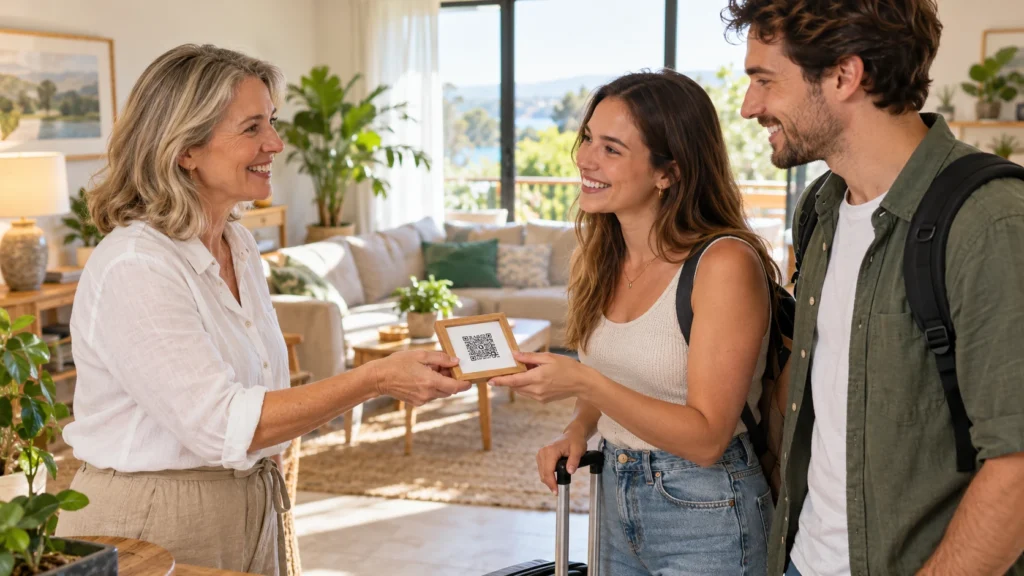
Ein WLAN QR-Code für Gäste erspart dir, jedes Mal das Passwort zu buchstabieren, wenn jemand zu Besuch kommt. Gäste richten die Kamera ihres Handys auf eine gedruckte Karte, tippen auf die Meldung und sind online. Der Haken: Der Code ist kein Schloss. Er enthält Name und Passwort deines Netzes als Klartext, ändert sich nie von selbst, und wer ihn fotografiert, kann beides lesen. Dieser Leitfaden zeigt, wie du einen Code richtig einrichtest, ob zu Hause, in der Ferienwohnung, im Café oder im Büro: auf welches Netz er zeigen sollte, wann du das Passwort ändern solltest, wo du die Karte platzierst und wie du sie druckst, damit sie beim ersten Scan funktioniert. Wenn du so weit bist, erstellt dir unser kostenloser WLAN QR-Code Generator den Code direkt in deinem Browser, ohne dass das Passwort irgendwohin geschickt wird.
Eine Seite für alles andere, was Gäste wissen müssen
Eine kostenlose VISU Link Seite kann deine Hausregeln, Speisekarte, Check-out-Zeit und Kontaktlinks enthalten, mit eigenem QR-Code zum Ausdrucken neben der WLAN-Karte.
Was ein WLAN QR-Code für Gäste eigentlich enthält
Ein WLAN QR-Code ist kein Link zu einer Website. Es ist ein kurzer Text in einem Format, das vom Open-Source-Projekt ZXing vorgeschlagen wurde und heute von den meisten Handykameras gelesen wird. Er sieht so aus:
WIFI:T:WPA;S:CafeGast;P:lange-gast-passphrase;;
Wenn die Handykamera diesen Text liest, erkennt sie das Präfix WIFI: und bietet an, dem Netz beizutreten. Jedes Feld hat eine einzige Aufgabe:
| Feld | Inhalt | Was schiefgehen kann |
|---|---|---|
T | Sicherheitstyp: WPA, WEP oder nopass für ein offenes Netz | Mit dem falschen Typ schlägt der Beitritt fehl, auch mit dem richtigen Passwort |
S | Der Netzname (SSID) | Ein anderer Groß- oder Kleinbuchstabe oder ein Leerzeichen als in den Router-Einstellungen schickt das Handy auf die Suche nach einem Netz, das es nicht gibt |
P | Das Passwort, im Klartext | Wer einen QR-Leser hat, kann es sehen |
H | Optional: true, wenn der Netzname versteckt ist | Lässt du es bei einem versteckten Netz weg, findet das Handy es womöglich nicht |
Drei praktische Folgen ergeben sich aus diesem Format. Erstens braucht das Lesen des Codes keine Internetverbindung: Alles, was das Handy braucht, steckt im Code. Zweitens ist der Code statisch. Es gibt keinen Server dazwischen, deshalb lässt er sich nicht bearbeiten, nicht verfolgen und nicht abschalten. Drittens brauchen Sonderzeichen Sorgfalt. Das Format verwendet Semikolon, Komma, Doppelpunkt, Anführungszeichen und Backslash als Trennzeichen, deshalb muss jedes dieser Zeichen in einem Passwort mit einem Backslash maskiert werden. Ein guter Generator übernimmt das für dich. Das ist ein weiterer Grund, den Code-Text nicht von Hand zu tippen.
So richtest du ihn Schritt für Schritt ein
- Entscheide, welches Netz Gäste nutzen sollen. Idealerweise ein eigenes Gastnetz, dazu im nächsten Abschnitt mehr. Mach das zuerst, denn der Code hängt davon ab.
- Übernimm den Netznamen genau. Öffne die WLAN-Liste auf deinem Handy und tippe den Namen so ab, wie er dort steht, mit denselben Groß- und Kleinbuchstaben, Leerzeichen und Symbolen. Netznamen sind auf 32 Byte begrenzt, und Umlaute oder Emojis belegen jeweils mehr als ein Byte.
- Wähle den Sicherheitstyp. Fast jeder aktuelle Router nutzt WPA2, WPA3 oder eine Mischung aus beiden, und alle werden als
WPAeingetragen. Handy und Router einigen sich beim Beitritt des Gastes auf die genaue Version. Ist dein Netz nur auf WPA3 eingestellt, teste vor dem Drucken mit einem Android-Handy. - Erstelle den Code. Trage Netzname und Passwort in unseren WLAN QR-Code Generator ein, aktiviere das Kästchen für ein verstecktes Netz nur, wenn dein Router den Namen wirklich versteckt, und lade den Code als PNG oder SVG herunter oder drucke die fertige Karte.
- Teste, bevor du viele Kopien druckst. Scanne den Code mit zwei verschiedenen Handys, am besten einem iPhone und einem Android-Gerät, und prüfe, ob sich beide tatsächlich verbinden. Ein Code, der eine Beitrittsabfrage zeigt, danach aber scheitert, hat meist einen Tippfehler im Namen oder im Passwort.
Bewahre eine Kopie der Datei an einem Ort auf, den du wiederfindest. Wird die Karte nass oder geht verloren, ist ein Neudruck in einer Minute erledigt, wenn die Datei griffbereit ist.
Den QR-Code auf ein WLAN Gastnetz richten
Die wichtigste Entscheidung ist nicht das Design der Karte, sondern welches Netz der Code öffnet. Ein gedruckter WLAN-Code ist praktisch ein öffentlich ausgehängtes Passwort, deshalb sollte er nur ein Netz öffnen, das du jedem zugänglich machen würdest, der ihn fotografiert.
Die US-Behörde National Security Agency (NSA) formuliert es in ihrem Leitfaden zur Absicherung eines Heimnetzwerks deutlich: Ein Heimnetz sollte mindestens in ein Haupt-WLAN, ein Gast-WLAN und ein Netz für Smart-Geräte aufgeteilt sein, damit weniger sichere Geräte nicht direkt mit vertrauenswürdigeren kommunizieren können. Viele Router, auch viele von Internetanbietern gestellte Geräte, bieten ein Gastnetz an, meist in der App oder der Oberfläche des Routers. Bei FRITZ!Box-Routern heißt es Gastzugang.
- Zuhause. Laptops, Drucker und Smart-Speaker bleiben im Hauptnetz. Besucher bekommen das Gastnetz, und der Code am Kühlschrank verweist dorthin.
- Ferienwohnung. Gäste sehen nur das Gastnetz. Halte Smart-Lock-Zentrale, Kamera oder Thermostat in einem separaten Netz.
- Café oder Laden. Kartenlesegerät, Kasse und Überwachungskameras sollten nie ein Netz mit Kunden teilen.
- Büro. Besucher nutzen das Gastnetz. Mitarbeiternetze mit persönlichen Logins (WPA2-Enterprise oder WPA3-Enterprise) eignen sich gar nicht für einen gedruckten Code.
Zwei Einstellungen machen das Gastnetz selbst sicherer. Nutze WPA3 oder den gemischten Modus WPA2/WPA3, wenn einige Gäste ältere Handys haben; genau das empfiehlt der NSA-Leitfaden. Und nutze eine lange Passphrase: Derselbe Leitfaden nennt mindestens zwanzig Zeichen. Dank des QR-Codes muss sie auf dem Handy nie jemand eintippen. Für Gäste mit Laptops ist eine Passphrase aus einigen einfachen Wörtern leichter abzutippen als zufällige Zeichen. WPA-Passwörter können 8 bis 63 Zeichen lang sein, es ist also Platz genug.
Zwei Dinge solltest du vermeiden. WEP ist ein veralteter Sicherheitsmodus mit bekannten Schwächen; bietet dein Router ihn noch an, stelle vor dem Drucken auf WPA2 oder WPA3 um. Und ein versteckter Netzname macht nichts sicherer. Der NSA-Leitfaden weist darauf hin, dass ein versteckter Netzname keine echte Sicherheit bringt und Kompatibilitätsprobleme verursachen kann, und das Letzte, was ein Gast an deiner Tür braucht, ist ein Verbindungsproblem. Prüfe außerdem für Ferienwohnung, Café oder Büro die jeweils geltenden Regeln zu Datenschutz, Einwilligung und Werbung.
Wann du das Passwort ändern und neu drucken solltest
Weil das Passwort im Code steht, bedeutet eine Änderung eine neue Karte. Daran führt kein Weg vorbei: Ein dynamischer QR-Code kann nur auf Web-Adressen verweisen, er kann also keine WLAN-Daten enthalten. Entscheide deshalb vorher, wann du das Gastpasswort änderst, statt es in Eile zu tun.
Sinnvolle Momente für eine Änderung:
- Nachdem jemand den Code online veröffentlicht hat. Ein Foto vom Café-Tisch in den sozialen Medien kann die Karte zeigen. Ist der Code auf dem Bild lesbar, ist das Passwort öffentlich.
- Wenn ein Langzeitgast oder ein Mitarbeiter geht, sofern dasselbe Netz für mehr als einfaches Surfen genutzt wird.
- Nach festem Turnus bei Ferienwohnungen. Manche Gastgeber ändern das Gastpasswort zwischen den Aufenthalten, andere einmal pro Saison. In beiden Fällen ist es einfacher, wenn der Rhythmus feststeht.
- Wenn du unbekannte Geräte im Gastnetz in der App deines Routers siehst.
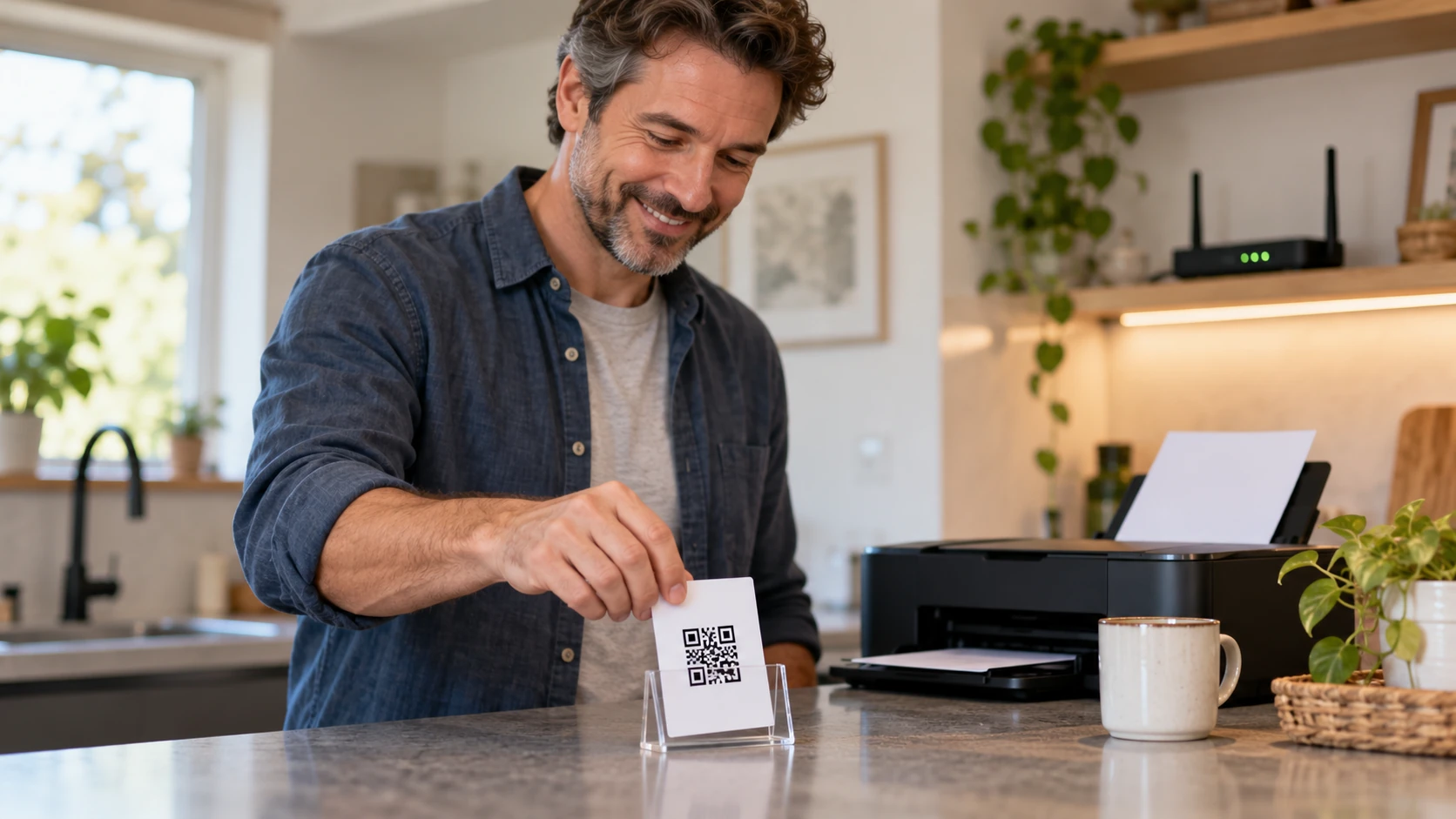
Sorge dafür, dass sich die Karte mühelos neu drucken lässt. Lege sie in einen kleinen Rahmen oder Aufsteller, sodass nur die Papiereinlage ersetzt werden muss, speichere den Generator als Lesezeichen und drucke zwei Exemplare, damit ein Ersatz da ist. Teilst du die WLAN-Daten zusätzlich in einer Willkommensnachricht oder einem Hausbuch, aktualisiere sie am selben Tag, damit Karte und Nachricht nie auseinanderlaufen.
Dynamische Codes, die du später ändern kannst
Der WLAN-Code bleibt fest. Speisekarte, Hausführer oder Bewertungslink dagegen können hinter einem dynamischen VISU QR-Code liegen, den du später bearbeiten kannst, ohne neu zu drucken.
Wo die Karte hingehört: Zuhause, Ferienwohnung, Café und Büro
Ein guter Platz ist einer, an dem Menschen ohnehin mit dem Handy in der Hand stehen bleiben, nah genug zum Scannen ohne Verrenken und mit gleichmäßigem Licht.
Zuhause
Gut geeignet sind die Kühlschranktür oder der Flur nahe der Eingangstür. Gäste fragen meist in den ersten Minuten nach dem WLAN, also sollte die Karte sichtbar sein, bevor sie sich setzen.
In einer Ferienwohnung
Hänge eine Karte neben dem Eingang auf, wo Gäste nach dem Öffnen der Tür stehen bleiben, und eine weitere ins Hausbuch oder neben den Router. Eine Karte nahe dem Router hilft Gästen auch, die Zimmer mit dem stärksten Empfang zu finden.
In Café oder Restaurant
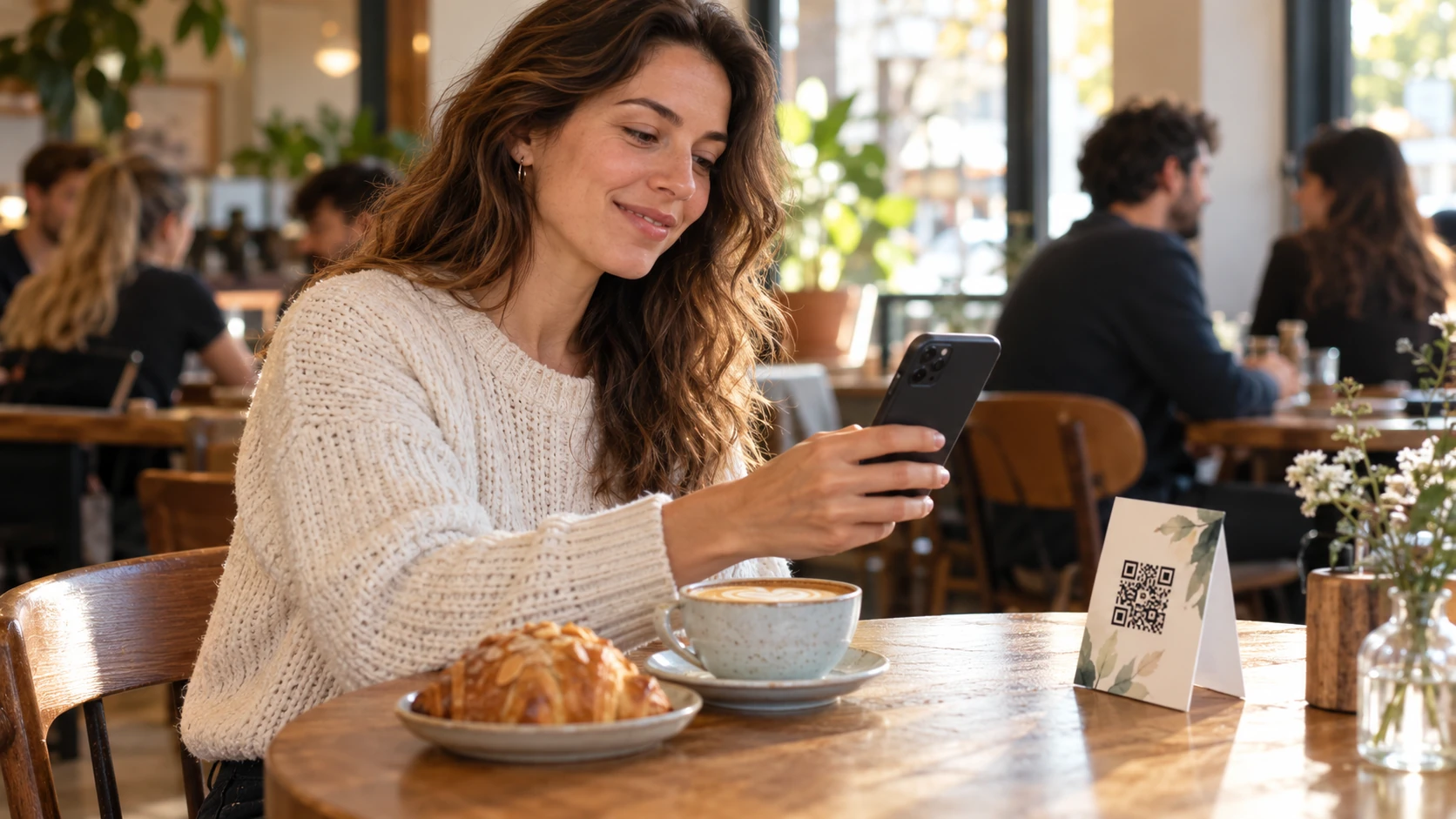
Kleine Tischaufsteller auf jedem Tisch ersparen dem Personal, das Passwort den ganzen Tag zu nennen. Eine Karte an der Kasse erreicht auch Kunden, die etwas zum Mitnehmen holen. Klebe die einzige Kopie nicht ans Fenster zur Straße: Das Passwort wäre für alle Vorbeigehenden lesbar, und das Netz reicht oft ohnehin nicht bis zum Gehweg.
Am Empfang im Büro
Halte die Karte für das Gastnetz am Empfang oder in Besprechungsräumen bereit, nie in der Nähe von Arbeitsplätzen, an denen Mitarbeiter im Hauptnetz arbeiten. Brauchen Besucher mehr als nur Internet, etwa einen Gebäudeplan oder eine Besucherregel, gehört das auf eine eigene Seite, die über einen zweiten Code verlinkt wird.
So druckst du ihn, damit er beim ersten Scan funktioniert
Die meisten Scan-Probleme bei gedruckten Codes sind Druckprobleme. Ein paar Gewohnheiten beugen ihnen vor.
- Passe die Größe an die Entfernung an. Eine Karte auf dem Tisch wird aus der Nähe gescannt, ein Poster an der Wand nicht. Unser QR-Code Größenrechner nennt eine Mindestgröße für die Scan-Entfernung, die du erwartest.
- Lass einen freien Rand. Der QR-Code-Standard sieht auf allen Seiten eine freie „Ruhezone“ von vier Modulen Breite vor, in der nichts gedruckt ist. Lass keinen Rahmen, kein Logo und keinen Text den Code berühren.
- Dunkel auf hell, nie umgekehrt. Drucke den Code dunkel auf weißem oder sehr hellem Grund. Manche Scanner tun sich mit umgekehrten, hell auf dunkel gedruckten Codes schwer, deshalb ist dunkel auf hell die sichere Wahl.
- Vermeide Spiegelungen. Glänzende Laminierung unter einer Deckenlampe kann Teile des Codes verdecken. Mattes Papier oder eine matte Laminierung funktioniert besser.
- Füge eine Textzeile hinzu. „Richte die Kamera hierauf, um dem WLAN beizutreten“ plus der Netzname sagt den Leuten, was der Code tut. Das Passwort mitzudrucken hilft Gästen, deren Handy oder Laptop nicht scannen kann, aber denk daran: Dann ist das Passwort auch ohne QR-Leser lesbar.
- Teste die gedruckte Kopie, nicht nur die Bildschirmvorschau. Drucker verwischen manchmal feine Details, besonders auf kleinen Karten.
So scannen Gäste ihn auf iPhone und Android
Auf dem iPhone öffnen Gäste die Kamera-App und richten sie auf den Code. Unten am Bildschirm erscheint eine Meldung, ein Tipp darauf startet den Beitritt. Außerdem bietet Apple eine Funktion zum Scannen von Codes, die sich ins Kontrollzentrum legen lässt.
Auf Android hängt das vom Hersteller des Handys ab. Die meisten aktuellen Kameras lesen QR-Codes direkt; tut deine es nicht, nutze eine QR-Leser-App. Neuere Android-Versionen können auch in die andere Richtung: In den Netzwerkeinstellungen lässt sich das WLAN auswählen und als QR-Code zum Teilen auf dem Bildschirm anzeigen. Das ist praktisch für einen einzelnen Besucher, eine gedruckte Karte ist aber besser für einen stetigen Strom von Gästen.
Funktioniert der Scan, aber die Verbindung scheitert, hat das meist eine dieser Ursachen:
- Name oder Passwort wurden geändert, nachdem die Karte gedruckt war.
- Ein Tippfehler im Netznamen, oft ein Groß- oder Kleinbuchstabe oder ein Leerzeichen am Ende.
- Der Gast ist außer Reichweite. Der Code funktioniert überall, das Netz aber nicht. Ein Code im Garten braucht womöglich ein Gastnetz, das bis in den Garten reicht.
- Das Netz ist nur auf WPA3 eingestellt, und das Handy des Gastes ist älter. Der gemischte Modus WPA2/WPA3 löst das.
- Danach folgt eine Anmeldeseite. Nutzt dein Netz ein Captive Portal, also eine Seite, auf der Gäste Bedingungen akzeptieren oder eine E-Mail eingeben, bringt der Code das Handy nur ins Netz. Die Anmeldeseite erscheint danach trotzdem.
Ein Code, eine Aufgabe: einen zweiten Code für den Rest
Ein QR-Code enthält genau eine Sache. Ein WLAN-Code kann nicht zusätzlich deine Speisekarte, deinen Hausführer oder deine Bewertungsseite öffnen. Alles in einen Code zu packen sorgt oft für Verwirrung. Die Lösung ist einfach: Drucke zwei Codes nebeneinander, jeden mit einer kurzen Beschriftung.
Beim zweiten Code bist du flexibel. Der WLAN-Code muss statisch bleiben, eine Speisekarte oder ein Hausführer ändert sich aber oft. Ein dynamischer QR-Code verweist auf einen kurzen Link, dessen Ziel du nach dem Druck ändern kannst, und er zeigt, wie oft er gescannt wurde. Gute Kandidaten für den zweiten Code:
- Ferienwohnungen: ein Hausführer mit Check-out-Zeit, Müllabfuhr und Tipps für die Umgebung.
- Cafés und Restaurants: die aktuelle Speisekarte oder ein Google-Bewertungslink. Unser QR-Code Generator für Google-Bewertungen erstellt den Bewertungslink für dich.
- Büros: eine Besucherseite mit Gebäudeplan, Parkmöglichkeiten und den Kontaktdaten des Gastgebers.
Der WLAN QR-Code Generator hat ein Feld genau dafür: Füge den Link für den zweiten Code ein, und mit einem kostenlosen VISU Konto wird daraus ein dynamischer VISU QR-Code, den du neben dem WLAN-Code druckst (dynamische Codes zählen zum Limit deines Tarifs).
Gib deinem zweiten Code ein Ziel
Eine kostenlose VISU Link Seite bündelt Speisekarte, Hausführer und Kontaktlinks an einem Ort, mit einem QR-Code zum Ausdrucken.
Häufige Fragen
Wo sollte ich einen WLAN QR-Code für Gäste anbringen?
Dort, wo Gäste mit dem Handy in der Hand stehen bleiben: an der Eingangstür oder am Kühlschrank zu Hause, an der Tür und im Hausbuch in einer Ferienwohnung, auf Tischaufstellern und an der Kasse im Café und am Empfang im Büro. Vermeide Fenster zur Straße.
Sollten Gäste mein Haupt-WLAN nutzen?
Besser nicht. Ein gedruckter Code teilt das Passwort mit jedem, der ihn fotografiert. Richte ihn deshalb auf ein Gastnetz, das von deinen Computern, Smart-Geräten, Kameras und Kartenlesegeräten getrennt ist.
Warum zeigt der Code eine Beitrittsabfrage, schafft die Verbindung aber nicht?
Meist stimmen Netzname oder Passwort im Code nicht mehr mit dem Router überein: ein geändertes Passwort, ein Groß- oder Kleinbuchstabe, ein Leerzeichen am Ende oder der falsche Sicherheitstyp. Ältere Handys können außerdem keinem Netz beitreten, das nur auf WPA3 eingestellt ist.
Wie oft sollte ich das WLAN-Passwort für Gäste ändern?
Immer dann, wenn der Code möglicherweise bekannt geworden ist, etwa durch ein lesbares Foto im Netz. Ansonsten nach einem Rhythmus, der zu dir passt, zum Beispiel zwischen Ferienwohnungs-Aufenthalten oder einmal pro Saison. Jede Änderung braucht eine neue gedruckte Karte.
Kann ein QR-Code Gäste ins WLAN bringen und zugleich meine Speisekarte öffnen?
Nein. Ein QR-Code enthält genau eine Sache. Drucke den WLAN-Code und einen zweiten Code für Speisekarte oder Hausführer nebeneinander, jeden mit einer kurzen Beschriftung, die sagt, was er tut.
Quellen
- ZXing-Wiki: Barcode Contents (WLAN-Netzkonfiguration, englisch)
- NSA: Best Practices for Securing Your Home Network (PDF, englisch)
- Apple: QR-Code mit der iPhone-Kamera scannen (englisch)
- Android-Hilfe: Mit WLAN-Netzen auf deinem Android-Gerät verbinden (englisch)
- DENSO WAVE: QR-Code-Fläche und Ruhezone (englisch)
- Wikipedia: Wi-Fi Protected Access (englisch)
- Wikipedia: Service Set (SSID-Länge, englisch)
- Wikipedia: Captive Portal (englisch)