


Um QR code WiFi para visitas acaba com a cena de soletrar a senha toda vez que alguém chega. A visita aponta a câmera do celular para um cartão impresso, toca no aviso e já está conectada. O detalhe é que o código não é uma tranca: ele carrega o nome da rede e a senha em texto puro, nunca muda sozinho e qualquer pessoa que fotografar o cartão consegue ler a senha. Este guia mostra como montar o seu do jeito certo em casa, no aluguel por temporada, na cafeteria ou no escritório: para qual rede o código deve apontar, quando trocar a senha, onde colocar o cartão e como imprimir para funcionar na primeira leitura. Quando estiver pronto, o nosso gerador de QR code WiFi grátis cria o código no seu navegador, e a senha não é enviada para lugar nenhum.
Uma página para todo o resto
Uma página grátis no VISU Link reúne regras da casa, cardápio, horário de saída e contatos, com um QR code próprio para imprimir ao lado do cartão do Wi-Fi.
O que um QR code WiFi para visitas guarda de verdade
Um QR code WiFi não é um link para um site. É um texto curto, num formato proposto pelo projeto de código aberto ZXing e hoje lido pela maioria das câmeras de celular. Ele tem esta cara:
WIFI:T:WPA;S:CafeClientes;P:uma-senha-longa-para-visitas;;
Quando a câmera do celular lê esse texto, ela reconhece o prefixo WIFI: e oferece a conexão com a rede. Cada campo tem uma função só:
| Campo | O que guarda | O que dá errado |
|---|---|---|
T | Tipo de segurança: WPA, WEP ou nopass para rede aberta | Com o tipo errado, a conexão falha mesmo com a senha certa |
S | O nome da rede (SSID) | Uma maiúscula ou um espaço diferente do roteador manda o celular procurar uma rede que não existe |
P | A senha, em texto puro | Qualquer leitor de QR mostra a senha |
H | Opcional: true se o nome da rede é oculto | Sem ele, numa rede oculta, o celular pode não achar a rede |
Esse formato tem três consequências práticas. Primeiro, ler o código não precisa de internet: tudo o que o celular precisa está dentro do código. Segundo, o código é fixo (estático). Não existe servidor no meio, então ele não pode ser editado, rastreado nem desligado. Terceiro, caracteres especiais pedem cuidado. O formato usa ponto e vírgula, vírgula, dois-pontos, aspas e barra invertida como marcadores, então uma senha com esses caracteres precisa de uma barra invertida antes de cada um. Um bom gerador faz isso por você, mais um motivo para não digitar o texto do código à mão.
Como montar passo a passo
- Decida qual rede as visitas vão usar. O ideal é uma rede de convidados separada, assunto da próxima seção. Faça isso antes de tudo, porque o código depende dessa escolha.
- Copie o nome da rede exatamente. Abra a lista de Wi-Fi no celular e digite o nome como aparece ali, com as mesmas maiúsculas, espaços e símbolos. O nome da rede tem limite de 32 bytes, e letras acentuadas ou emojis ocupam mais de um byte cada.
- Escolha o tipo de segurança. Quase todo roteador atual usa WPA2, WPA3 ou uma mistura dos dois, e todos entram como
WPA. O celular e o roteador combinam a versão exata na hora da conexão. Se a sua rede está configurada só com WPA3, teste num Android antes de imprimir. - Gere o código. Digite o nome e a senha no nosso gerador de QR code WiFi, marque "rede oculta" só se o roteador realmente esconde o nome, e baixe em PNG ou SVG, ou imprima o cartão pronto.
- Teste antes de imprimir várias cópias. Escaneie o código com dois celulares diferentes, de preferência um iPhone e um Android, e confira se os dois conectam de fato. Um código que mostra o aviso de entrar na rede e depois falha quase sempre tem um erro de digitação no nome ou na senha.
Guarde o arquivo num lugar fácil de achar. Se o cartão molhar ou sumir, reimprimir leva um minuto quando o arquivo está à mão.
Aponte o código para uma rede de convidados
A decisão mais importante não é o design do cartão. É qual rede o código abre. Um QR code WiFi impresso é uma senha exposta ao público, então ele só deve liberar uma rede que você aceita dividir com quem fotografar o cartão.
O guia da Agência de Segurança Nacional dos Estados Unidos (NSA) sobre segurança da rede doméstica é direto: no mínimo, a rede sem fio deve ser separada entre o Wi-Fi principal, um Wi-Fi de convidados e uma rede para os aparelhos inteligentes, para que os aparelhos menos seguros não conversem direto com os mais confiáveis. Muitos roteadores, inclusive muitos dos que as operadoras entregam, têm a opção de rede de convidados, normalmente no app ou na página de configuração do roteador.
- Casa. Notebooks, impressoras e caixas de som inteligentes ficam na rede principal. As visitas usam a rede de convidados, e o código na geladeira aponta para ela.
- Aluguel por temporada. A rede de convidados é a única que o hóspede vê. Fechadura inteligente, câmera ou termostato ficam numa rede separada.
- Cafeteria ou loja. A maquininha de cartão, o caixa e as câmeras de segurança nunca devem dividir a rede com os clientes.
- Escritório. Visitantes usam a rede de convidados. Redes da equipe com login individual (WPA2-Enterprise ou WPA3-Enterprise) não combinam com um código impresso.
Dois ajustes deixam a própria rede de convidados mais forte. Use WPA3, ou o modo misto WPA2/WPA3 se alguns hóspedes tiverem celulares mais antigos; é exatamente o que o guia da NSA recomenda. E use uma senha longa: o mesmo guia sugere pelo menos vinte caracteres. Quem usa celular nunca digita a senha, graças ao QR code. Para quem está no notebook, uma senha feita de algumas palavras simples é mais fácil de copiar do que caracteres aleatórios. Senhas WPA podem ter de 8 a 63 caracteres, então há espaço de sobra.
Duas coisas para evitar. O WEP é um modo de segurança obsoleto, com falhas conhecidas; se o roteador ainda oferece essa opção, mude para WPA2 ou WPA3 antes de imprimir qualquer coisa. E esconder o nome da rede não deixa a rede mais segura. O guia da NSA observa que ocultar o nome não traz segurança de verdade e pode causar problemas de compatibilidade, a última coisa de que uma visita na porta precisa.
Quando trocar a senha e reimprimir
Como a senha fica gravada no código, trocar a senha significa imprimir um cartão novo. Não tem jeito: um QR code dinâmico só aponta para endereços da web, então não guarda dados de Wi-Fi. Por isso vale decidir com antecedência quando trocar a senha da rede de convidados, em vez de fazer isso na correria.
Bons momentos para trocar:
- Depois que alguém posta o código na internet. A foto da mesa da cafeteria numa rede social pode mostrar o cartão. Se o código fica legível na foto, a senha virou pública.
- Quando um hóspede de longa estadia ou um funcionário vai embora, se a mesma rede serve para mais do que navegar.
- Num calendário fixo, no aluguel por temporada. Alguns anfitriões trocam a senha da rede de convidados a cada estadia, outros uma vez por temporada. Nos dois casos, fica mais fácil com a data combinada.
- Quando aparecem aparelhos desconhecidos na rede de convidados, no app do roteador.
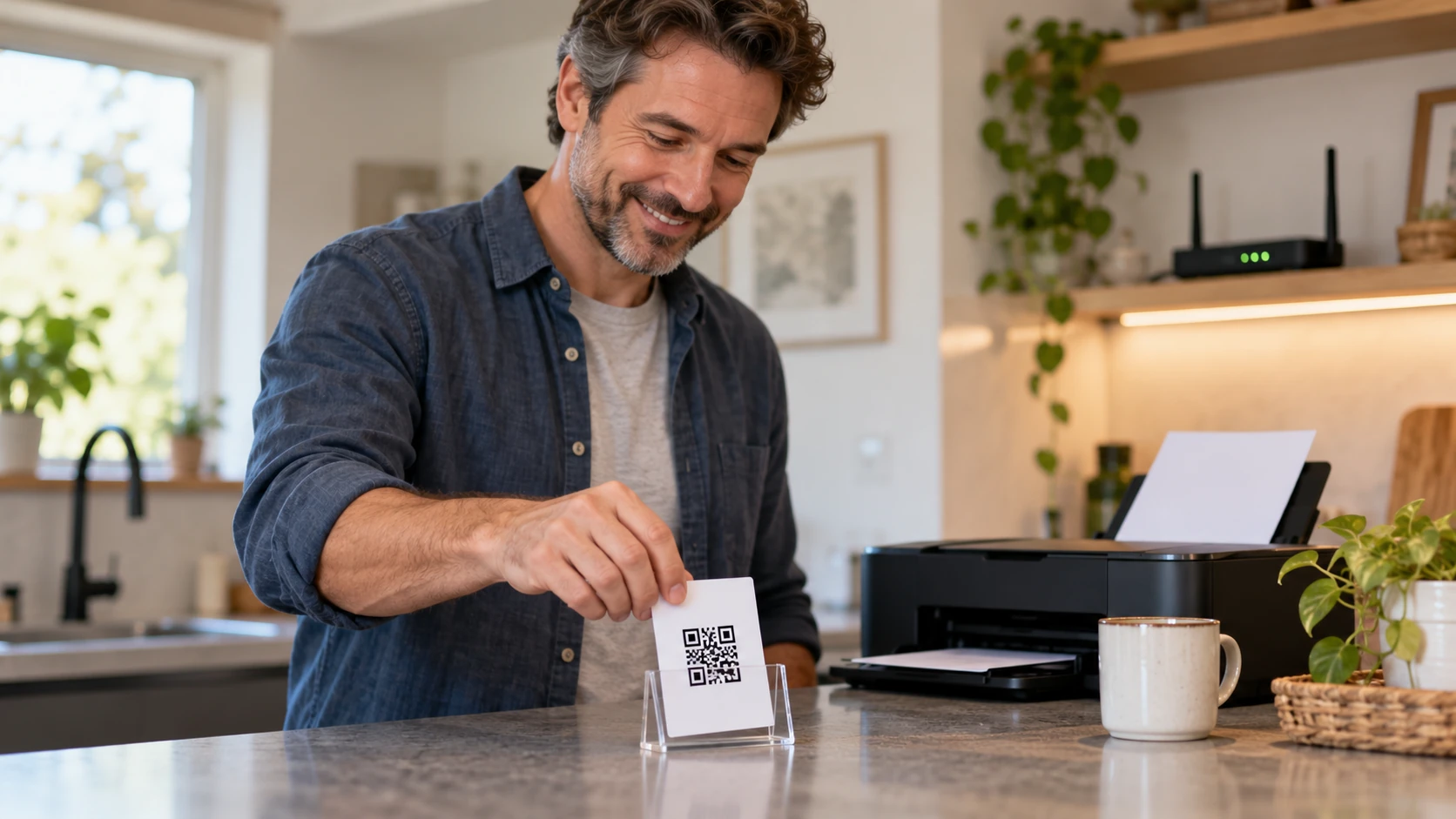
Deixe a reimpressão sem dor. Coloque o cartão num porta-retrato ou suporte pequeno para trocar só o papel, salve o gerador nos favoritos e imprima duas cópias para ter uma reserva. Se você também manda os dados do Wi-Fi numa mensagem de boas-vindas ou no manual da casa, atualize no mesmo dia para o cartão e a mensagem nunca se contradizerem.
Deixe dinâmicos os códigos que podem mudar
O código do Wi-Fi fica fixo, mas o cardápio, o guia da casa ou o link de avaliação podem ficar num QR code dinâmico da VISU que você edita depois, sem reimprimir.
Onde colocar o cartão: casa, temporada, cafeteria e escritório
O lugar bom é aquele onde as pessoas já param com o celular na mão, perto o bastante para escanear sem se esticar e com luz estável.
Em casa
A porta da geladeira ou o corredor perto da entrada funcionam bem. A visita costuma pedir o Wi-Fi nos primeiros minutos, então o cartão deve estar à vista antes de ela sentar.
No aluguel por temporada
Coloque um cartão na entrada, onde o hóspede para depois de abrir a porta, e outro no manual da casa ou perto do roteador. Um cartão perto do roteador também ajuda o hóspede a achar os cômodos onde o sinal é mais forte.
Na cafeteria ou restaurante
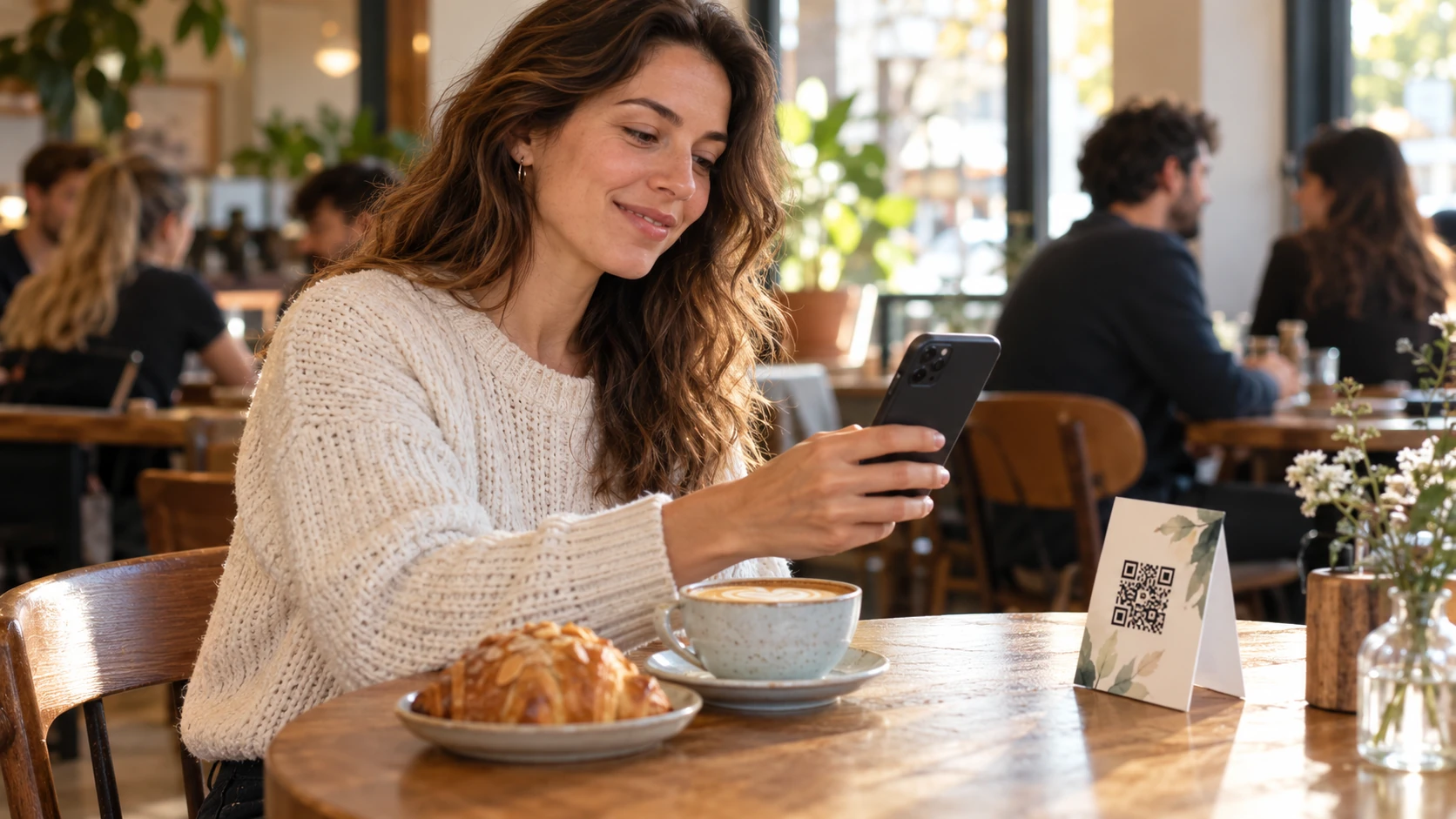
Um display pequeno em cada mesa poupa a equipe de repetir a senha o dia inteiro. Um cartão perto do caixa atende quem pede para viagem. Evite colar a única cópia num vidro virado para a rua: a senha fica legível para quem passa, e a rede talvez nem chegue até a calçada.
Na recepção do escritório
Deixe o cartão da rede de convidados no balcão da recepção ou nas salas de reunião, nunca nas mesas onde a equipe trabalha na rede principal. Se o visitante precisa de mais do que internet, como mapa do prédio ou regras de acesso, isso vai numa página separada, aberta por um segundo código.
Como imprimir para ler de primeira
A maioria dos problemas de leitura em códigos impressos é problema de impressão. Alguns hábitos evitam isso.
- Tamanho certo para a distância. Um cartão na mesa é lido de perto; um cartaz na parede, não. A nossa calculadora de tamanho de QR code indica o tamanho mínimo para a distância de leitura que você espera.
- Deixe a margem limpa. O padrão do QR code pede uma margem em branco, a "zona de silêncio", com quatro módulos de largura em todos os lados, sem nada impresso. Não deixe borda, logo ou texto encostar no código.
- Escuro no claro, nunca o contrário. Imprima o código escuro sobre fundo branco ou bem claro. Alguns leitores têm dificuldade com código invertido, claro sobre escuro, então escuro sobre claro é a escolha segura.
- Fuja do reflexo. Plastificação brilhante embaixo de uma lâmpada de teto pode esconder parte do código. Papel fosco ou plastificação fosca funciona melhor.
- Coloque uma linha de texto. "Aponte a câmera aqui para entrar no nosso Wi-Fi" mais o nome da rede explica o que o código faz. Imprimir a senha também ajuda quem não consegue escanear com o celular ou o notebook, mas lembre que assim a senha fica legível mesmo sem leitor de QR.
- Teste a cópia impressa, não só a prévia na tela. Impressoras às vezes borram detalhes finos, principalmente em cartões pequenos.
Como a visita lê o código no iPhone e no Android
No iPhone, a visita abre o app Câmera no modo Foto e aponta para o código. Aparece um aviso na parte de baixo da tela, e tocar nele inicia a conexão. A Apple também tem um controle de leitura de código que pode ser adicionado à Central de Controle.
No Android, a experiência depende da marca do celular. A câmera da maioria dos Androids recentes lê QR code direto; se a sua não reagir, use um app leitor de QR. As versões recentes do Android também funcionam no sentido contrário: em Configurações, Rede e Internet, Internet, tocar na sua rede e depois em Compartilhar mostra um QR code na tela para um amigo escanear. Isso ajuda com uma visita só, mas para um fluxo constante de pessoas o cartão impresso é melhor.
Quando a leitura funciona mas a conexão falha, a causa costuma ser uma destas:
- O nome ou a senha mudaram no roteador depois que o cartão foi impresso.
- Erro no nome da rede, muitas vezes uma maiúscula ou um espaço no final.
- A visita está fora do alcance. O cartão funciona em qualquer lugar, a rede não. Um código no quintal pede uma rede de convidados que chegue ao quintal.
- A rede é só WPA3 e o celular da visita é mais antigo. O modo misto WPA2/WPA3 resolve.
- Vem uma página de login depois. Se a sua rede usa um portal cativo, aquela página onde a pessoa aceita termos ou informa um e-mail, o código só coloca o celular na rede. A página de login continua aparecendo em seguida.
Um código, uma função: um segundo código para o resto
Um QR code guarda uma coisa só. O código do Wi-Fi não consegue abrir também o cardápio, o guia da casa ou a página de avaliações. Tentar colocar tudo num código só é uma fonte comum de confusão, e a saída é simples: imprima dois códigos lado a lado, cada um com uma legenda curta.
É no segundo código que entra a flexibilidade. O código do Wi-Fi precisa ficar fixo, mas um cardápio ou um guia da casa muda com frequência. Um QR code dinâmico aponta para um link curto cujo destino você muda depois de imprimir, e mostra quantas vezes ele foi escaneado. Bons candidatos para o segundo código:
- Aluguel por temporada: um guia da casa com horário de saída, dias de coleta de lixo e dicas do bairro.
- Cafeterias e restaurantes: o cardápio atual ou um link de avaliação no Google. O nosso gerador de QR code de avaliação Google monta esse link para você.
- Escritórios: uma página para visitantes com mapa do prédio, estacionamento e o contato de quem recebe.
O gerador de QR code WiFi tem um campo exatamente para isso: cole o link do segundo código e, com uma conta VISU grátis, ele vira um QR code dinâmico da VISU para imprimir ao lado do código do Wi-Fi (QR codes dinâmicos contam no limite do seu plano).
Um destino para o seu segundo código
Uma página grátis no VISU Link reúne cardápio, guia da casa e contatos num lugar só, com um QR code pronto para imprimir.
Perguntas frequentes
Onde colocar o QR code WiFi para visitas?
Onde as visitas param com o celular na mão: na entrada ou na geladeira em casa, na porta e no manual da casa no aluguel por temporada, nos displays de mesa e no caixa da cafeteria, e na recepção do escritório. Evite vidros virados para a rua.
As visitas devem usar a minha rede Wi-Fi principal?
De preferência, não. Um código impresso entrega a senha para qualquer pessoa que fotografar o cartão, então aponte para uma rede de convidados separada dos computadores, aparelhos inteligentes, câmeras e maquininhas de cartão.
Por que o código mostra o aviso de entrar na rede mas não conecta?
Quase sempre o nome da rede ou a senha do código não batem mais com o roteador: senha trocada, uma maiúscula, um espaço no final ou o tipo de segurança errado. Celulares mais antigos também não entram numa rede configurada só com WPA3.
De quanto em quanto tempo devo trocar a senha do Wi-Fi de visitas?
Sempre que o código puder ter vazado, como numa foto legível postada na internet, e no resto do tempo num calendário que funcione para você, por exemplo a cada estadia ou uma vez por temporada. Cada troca pede um código novo impresso.
Um QR code só pode conectar ao Wi-Fi e abrir o cardápio?
Não. Um QR code guarda uma coisa só. Imprima o código do Wi-Fi e um segundo código para o cardápio ou o guia lado a lado, cada um com uma legenda curta dizendo o que faz.
Referências
- ZXing wiki: Barcode Contents (configuração de rede Wi-Fi)
- NSA: Best Practices for Securing Your Home Network (PDF, em inglês)
- Apple: Ler um QR code com a câmera do iPhone
- Ajuda do Android: Conectar-se a redes Wi-Fi no dispositivo Android
- DENSO WAVE: área do QR Code e zona de silêncio (em inglês)
- Wikipedia: Wi-Fi Protected Access (em inglês)
- Wikipedia: Service set, tamanho do SSID (em inglês)
- Wikipedia: Captive portal (em inglês)