


Un código QR wifi para invitados te ahorra deletrear la contraseña cada vez que alguien llega. El invitado apunta la cámara del teléfono a una tarjeta impresa, toca el aviso y ya está conectado. El matiz es que el código no es una cerradura: lleva el nombre de la red y la contraseña en texto plano, nunca cambia solo y cualquiera que lo fotografíe puede leer la contraseña. Esta guía explica cómo prepararlo bien en casa, en un alquiler vacacional, una cafetería o una oficina: a qué red debe apuntar, cuándo cambiar la contraseña, dónde colocar la tarjeta y cómo imprimirla para que se lea a la primera. Cuando lo tengas claro, nuestro generador de código QR wifi gratuito crea el código en tu navegador, y la contraseña no se envía a ningún sitio.
Una página para todo lo demás
Una página gratuita en VISU Link reúne las normas de la casa, la carta, la hora de salida y tus contactos, con su propio código QR para imprimir junto a la tarjeta del wifi.
Qué guarda en realidad un código QR wifi para invitados
Un código QR wifi no es un enlace a una web. Es un texto corto, en un formato propuesto por el proyecto de código abierto ZXing y que hoy leen casi todas las cámaras de los teléfonos. Tiene este aspecto:
WIFI:T:WPA;S:CafeInvitados;P:una-frase-larga-para-invitados;;
Cuando la cámara del teléfono lee ese texto, reconoce el prefijo WIFI: y ofrece conectarse a la red. Cada campo tiene una sola función:
| Campo | Qué guarda | Qué puede fallar |
|---|---|---|
T | Tipo de seguridad: WPA, WEP o nopass para una red abierta | Con el tipo equivocado, la conexión falla aunque la contraseña sea correcta |
S | El nombre de la red (SSID) | Una mayúscula o un espacio distinto al del router hace que el teléfono busque una red que no existe |
P | La contraseña, en texto plano | Cualquier lector de QR la muestra |
H | Opcional: true si el nombre de la red está oculto | Si falta en una red oculta, el teléfono puede no encontrarla |
Ese formato tiene tres consecuencias prácticas. Primero, leer el código no necesita internet: todo lo que el teléfono necesita está dentro del código. Segundo, el código es fijo (estático). No hay ningún servidor en medio, así que no se puede editar, medir ni desactivar. Tercero, los caracteres especiales piden cuidado. El formato usa el punto y coma, la coma, los dos puntos, las comillas dobles y la barra invertida como marcadores, así que una contraseña con esos caracteres necesita una barra invertida delante de cada uno. Un buen generador lo hace por ti, otra razón para no escribir el texto del código a mano.
Cómo prepararlo paso a paso
- Decide qué red van a usar los invitados. Lo ideal es una red de invitados separada, tema de la siguiente sección. Hazlo antes que nada, porque el código depende de esa decisión.
- Copia el nombre de la red tal cual. Abre la lista de redes wifi en el teléfono y escribe el nombre como aparece ahí, con las mismas mayúsculas, espacios y símbolos. El nombre de una red tiene un límite de 32 bytes, y las letras con tilde o los emojis ocupan más de un byte cada uno.
- Elige el tipo de seguridad. Casi todos los routers actuales usan WPA2, WPA3 o una mezcla de ambos, y todos se indican como
WPA. El teléfono y el router acuerdan la versión exacta al conectarse. Si tu red está configurada solo con WPA3, pruébala con un Android antes de imprimir. - Genera el código. Escribe el nombre y la contraseña en nuestro generador de código QR wifi, marca "red oculta" solo si tu router de verdad oculta el nombre, y descárgalo en PNG o SVG, o imprime la tarjeta lista.
- Prueba antes de imprimir muchas copias. Escanea el código con dos teléfonos distintos, mejor un iPhone y un Android, y comprueba que ambos se conectan de verdad. Un código que muestra el aviso para unirse a la red y luego falla casi siempre tiene un error en el nombre o la contraseña.
Guarda el archivo en un sitio fácil de encontrar. Si la tarjeta se moja o se pierde, reimprimirla lleva un minuto cuando tienes el archivo a mano.
Apunta el código a una red de invitados
La decisión más importante no es el diseño de la tarjeta. Es qué red abre el código. Un código QR wifi impreso es una contraseña a la vista de todos, así que solo debe dar acceso a una red que aceptes compartir con quien lo fotografíe.
La guía de la Agencia de Seguridad Nacional de Estados Unidos (NSA) para proteger la red doméstica lo dice con claridad: como mínimo, la red inalámbrica debe separarse entre el wifi principal, un wifi de invitados y una red para los dispositivos inteligentes, para que los dispositivos menos seguros no se comuniquen directamente con los más confiables. Muchos routers, incluidos muchos de los que entregan los proveedores de internet, tienen la opción de red de invitados, normalmente en la app o en la página de configuración del router.
- Casa. Portátiles, impresoras y altavoces inteligentes se quedan en la red principal. Las visitas usan la red de invitados, y el código de la nevera apunta ahí.
- Alquiler vacacional. La red de invitados es la única que ven los huéspedes. La cerradura inteligente, las cámaras o el termostato van en una red aparte.
- Cafetería o tienda. La terminal de cobro, la caja y las cámaras de seguridad nunca deben compartir red con los clientes.
- Oficina. Las visitas usan la red de invitados. Las redes del equipo con acceso individual (WPA2-Enterprise o WPA3-Enterprise) no encajan con un código impreso.
Dos ajustes hacen más fuerte la propia red de invitados. Usa WPA3, o el modo mixto WPA2/WPA3 si algunos invitados tienen teléfonos más antiguos; es justo lo que recomienda la guía de la NSA. Y usa una contraseña larga: la misma guía sugiere al menos veinte caracteres. Quien usa el teléfono nunca la escribe, gracias al código QR. Para los invitados con portátil, una contraseña hecha de unas cuantas palabras sencillas es más fácil de copiar que una serie de caracteres al azar. Las contraseñas WPA pueden tener de 8 a 63 caracteres, así que hay margen.
Dos cosas que conviene evitar. WEP es un modo de seguridad obsoleto con debilidades conocidas; si tu router todavía lo ofrece, cambia a WPA2 o WPA3 antes de imprimir nada. Y ocultar el nombre de la red no la hace más segura. La guía de la NSA señala que ocultar el nombre no aporta seguridad real y puede causar problemas de compatibilidad, justo lo que no necesita un invitado en la puerta.
Cuándo cambiar la contraseña y volver a imprimir
Como la contraseña va grabada en el código, cambiarla significa imprimir una tarjeta nueva. No hay atajo: un código QR dinámico solo apunta a direcciones web, así que no puede guardar datos de wifi. Por eso conviene decidir de antemano cuándo vas a cambiar la contraseña de la red de invitados, en lugar de hacerlo con prisas.
Buenos momentos para cambiarla:
- Cuando alguien publica el código en internet. Una foto de la mesa de la cafetería en redes sociales puede mostrar la tarjeta. Si el código se lee en la foto, la contraseña ya es pública.
- Cuando se va un huésped de larga estancia o un empleado, si la misma red se usa para algo más que navegar.
- Con un calendario fijo en los alquileres. Algunos anfitriones cambian la contraseña de invitados en cada estancia, otros una vez por temporada. En ambos casos es más fácil con la fecha decidida.
- Cuando ves dispositivos desconocidos en la red de invitados desde la app del router.
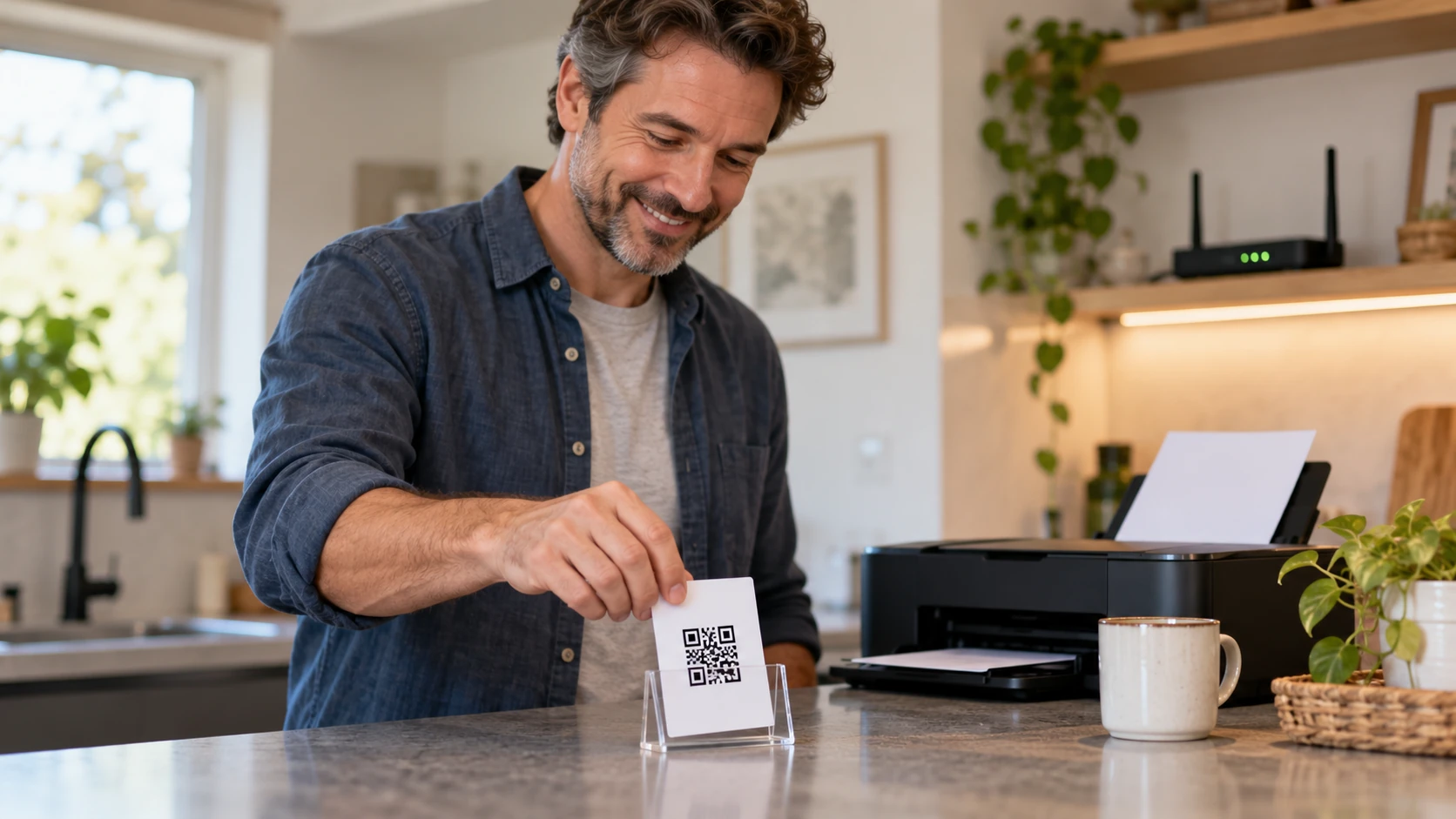
Haz que reimprimir sea indoloro. Pon la tarjeta en un marco o soporte pequeño para cambiar solo el papel, guarda el generador en tus marcadores e imprime dos copias para tener una de repuesto. Si además compartes los datos del wifi en un mensaje de bienvenida o en el manual de la casa, actualízalos el mismo día para que la tarjeta y el mensaje nunca se contradigan.
Haz dinámicos los códigos que pueden cambiar
El código del wifi se queda fijo, pero la carta, la guía de la casa o el enlace de reseñas pueden ir en un código QR dinámico de VISU que editas después sin reimprimir.
Dónde poner la tarjeta: casa, alquiler, cafetería y oficina
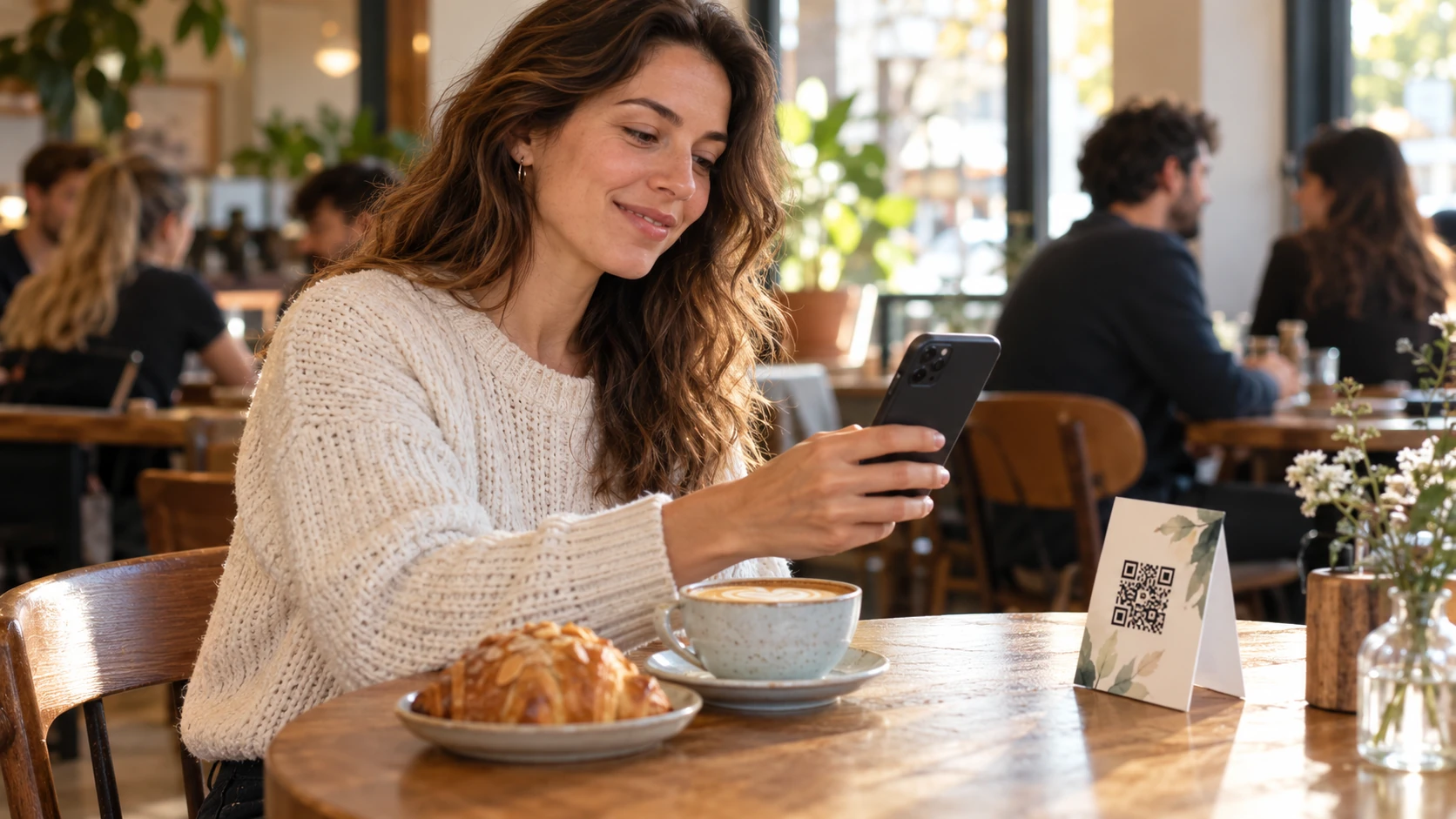
Un buen sitio es aquel donde la gente ya se detiene con el teléfono en la mano, lo bastante cerca para escanear sin estirarse y con luz estable.
En casa
La puerta de la nevera o el pasillo junto a la entrada funcionan bien. Las visitas suelen pedir el wifi en los primeros minutos, así que la tarjeta debe estar a la vista antes de que se sienten.
En un alquiler vacacional
Pon una tarjeta en la entrada, donde el huésped se detiene al abrir la puerta, y otra en el manual de la casa o junto al router. Una tarjeta cerca del router también ayuda al huésped a encontrar las habitaciones donde la señal es más fuerte.
En una cafetería o restaurante
Un pequeño expositor en cada mesa evita que el personal repita la contraseña todo el día. Una tarjeta junto a la caja sirve a quien pide para llevar. Evita pegar la única copia en un cristal que da a la calle: la contraseña queda a la vista de cualquiera que pase, y puede que la red ni siquiera llegue a la acera.
En la recepción de una oficina
Deja la tarjeta de la red de invitados en el mostrador de recepción o en las salas de reuniones, nunca en los puestos donde el equipo trabaja en la red principal. Si las visitas necesitan algo más que internet, como un plano del edificio o las normas de acceso, eso va en una página aparte, abierta por un segundo código.
Cómo imprimirlo para que se lea a la primera
La mayoría de los problemas de lectura de un código impreso son problemas de impresión. Unos pocos hábitos los evitan.
- Tamaño según la distancia. Una tarjeta en la mesa se escanea de cerca; un cartel en la pared, no. Nuestra calculadora de tamaño de código QR indica el tamaño mínimo para la distancia de lectura que esperas.
- Deja un margen limpio. El estándar del código QR pide un margen en blanco, la "zona de silencio", de cuatro módulos de ancho por todos los lados, sin nada impreso. Que ningún borde, logo o texto toque el código.
- Oscuro sobre claro, nunca al revés. Imprime el código oscuro sobre fondo blanco o muy claro. Algunos lectores tienen problemas con los códigos invertidos, claros sobre fondo oscuro, así que oscuro sobre claro es la opción segura.
- Evita los reflejos. Un plastificado brillante bajo una lámpara de techo puede tapar parte del código. El papel mate o el plastificado mate funcionan mejor.
- Añade una línea de texto. "Apunta la cámara aquí para conectarte a nuestro wifi" y el nombre de la red explican qué hace el código. Imprimir también la contraseña ayuda a quien no puede escanear desde su teléfono o portátil, pero recuerda que así la contraseña se lee incluso sin lector de QR.
- Prueba la copia impresa, no solo la vista previa en pantalla. Las impresoras a veces difuminan los detalles finos, sobre todo en tarjetas pequeñas.
Cómo lo escanean los invitados en iPhone y Android
En un iPhone, el invitado abre la app Cámara en modo Foto y apunta al código. Aparece un aviso en la parte inferior de la pantalla, y al tocarlo empieza la conexión. Apple también incluye un control para escanear códigos que se puede añadir al centro de control.
En Android, la experiencia depende de la marca del teléfono. La cámara de la mayoría de los Android recientes lee códigos QR directamente; si la tuya no reacciona, usa una app lectora de QR. Las versiones recientes de Android también funcionan en sentido contrario: en Ajustes, dentro de Redes e Internet (Internet y redes en algunos teléfonos), luego Internet, al tocar tu red y después Compartir aparece un código QR en pantalla para que otra persona lo escanee. Es útil para una visita puntual, pero para un flujo constante de invitados es mejor la tarjeta impresa.
Cuando el escaneo funciona pero la conexión falla, la causa suele ser una de estas:
- El nombre o la contraseña cambiaron en el router después de imprimir la tarjeta.
- Un error en el nombre de la red, a menudo una mayúscula o un espacio al final.
- El invitado está fuera de alcance. La tarjeta funciona en cualquier sitio, la red no. Un código en el jardín necesita una red de invitados que llegue al jardín.
- La red es solo WPA3 y el teléfono del invitado es más antiguo. El modo mixto WPA2/WPA3 lo resuelve.
- Después aparece una página de acceso. Si tu red usa un portal cautivo, esa página donde se aceptan condiciones o se deja un correo, el código solo mete el teléfono en la red. La página de acceso sigue apareciendo después.
Un código, una función: un segundo código para lo demás
Un código QR guarda una sola cosa. El código del wifi no puede abrir también la carta, la guía de la casa o la página de reseñas. Intentar meterlo todo en un código es una fuente habitual de confusión, y la solución es sencilla: imprime dos códigos uno junto al otro, cada uno con una etiqueta corta.
La flexibilidad está en el segundo código. El código del wifi tiene que ser fijo, pero una carta o una guía de la casa cambian a menudo. Un código QR dinámico apunta a un enlace corto cuyo destino puedes cambiar después de imprimir, y muestra cuántas veces se escaneó. Buenos candidatos para el segundo código:
- Alquileres vacacionales: una guía de la casa con la hora de salida, los días de recogida de basura y consejos del barrio.
- Cafeterías y restaurantes: la carta actual o un enlace de reseñas en Google. Nuestro generador de QR para reseñas de Google arma ese enlace por ti.
- Oficinas: una página para visitas con el plano del edificio, el aparcamiento y el contacto de quien recibe.
El generador de código QR wifi tiene un campo justo para esto: pega el enlace del segundo código y, con una cuenta VISU gratuita, se convierte en un código QR dinámico de VISU para imprimir junto al del wifi (los QR dinámicos cuentan para el límite de tu plan).
Un destino para tu segundo código
Una página gratuita en VISU Link reúne tu carta, la guía de la casa y tus contactos en un solo lugar, con un código QR listo para imprimir.
Preguntas frecuentes
¿Dónde poner el código QR wifi para invitados?
Donde los invitados se detienen con el teléfono en la mano: en la entrada o en la nevera en casa, en la puerta y en el manual de la casa en un alquiler, en los expositores de mesa y en la caja de una cafetería, y en la recepción de una oficina. Evita los cristales que dan a la calle.
¿Los invitados deben usar mi red wifi principal?
Mejor que no. Un código impreso comparte la contraseña con cualquiera que lo fotografíe, así que apúntalo a una red de invitados separada de tus ordenadores, dispositivos inteligentes, cámaras y terminales de cobro.
¿Por qué el código muestra el aviso para unirse a la red pero no conecta?
Casi siempre el nombre de la red o la contraseña del código ya no coinciden con el router: una contraseña cambiada, una mayúscula, un espacio al final o el tipo de seguridad equivocado. Los teléfonos más antiguos tampoco pueden unirse a una red configurada solo con WPA3.
¿Cada cuánto debo cambiar la contraseña del wifi de invitados?
Siempre que el código pueda haberse filtrado, como en una foto legible publicada en internet, y el resto del tiempo con un calendario que te funcione, por ejemplo en cada estancia o una vez por temporada. Cada cambio necesita un código nuevo impreso.
¿Un solo código QR puede conectar al wifi y abrir la carta?
No. Un código QR guarda una sola cosa. Imprime el código del wifi y un segundo código para la carta o la guía uno junto al otro, cada uno con una etiqueta corta que diga qué hace.
Referencias
- ZXing wiki: Barcode Contents (configuración de red Wi-Fi, en inglés)
- NSA: Best Practices for Securing Your Home Network (PDF, en inglés)
- Apple: Escanear un código QR con la cámara del iPhone
- Ayuda de Android: Conectarse a redes Wi-Fi en un dispositivo Android
- DENSO WAVE: área del código QR y zona de silencio (en inglés)
- Wikipedia: Wi-Fi Protected Access (en inglés)
- Wikipedia: Service set, longitud del SSID (en inglés)
- Wikipedia: Captive portal (en inglés)